Wenn der Laptop nicht mehr lädt, sollte zuerst geklärt werden, ob lediglich die Akkuanzeige stehen bleibt oder das Gerät überhaupt keine Stromversorgung erhält. Schalten Sie den Rechner aus, trennen Sie unnötiges Zubehör und prüfen Sie Netzteil, Kabel und Ladeanschluss auf sichtbare Schäden. Ein aufgeblähter, ungewöhnlich heißer oder beschädigter Akku ist dagegen kein Fall für weitere Selbsttests: Verwenden Sie das Gerät nicht weiter und lassen Sie es professionell prüfen.
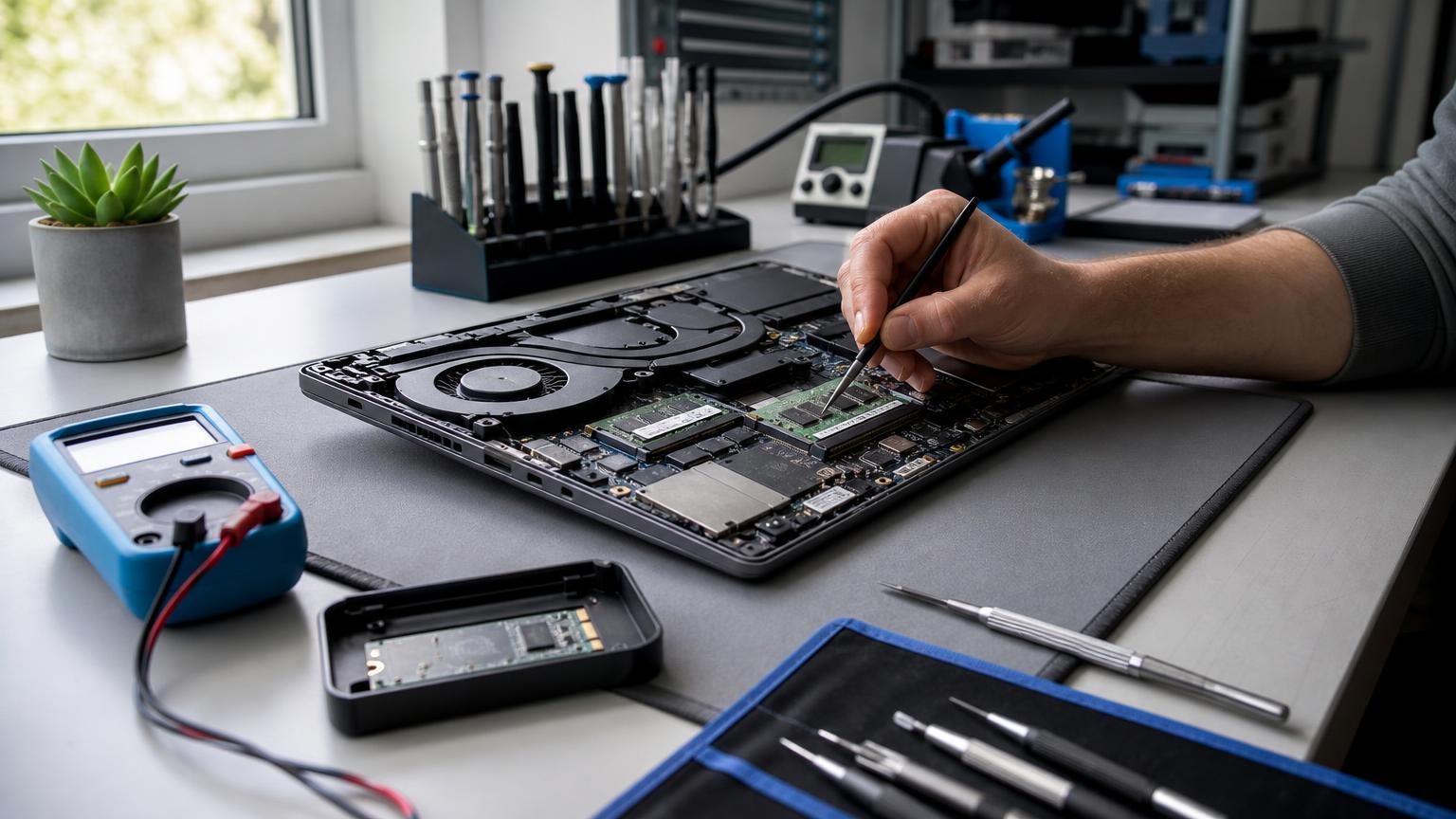
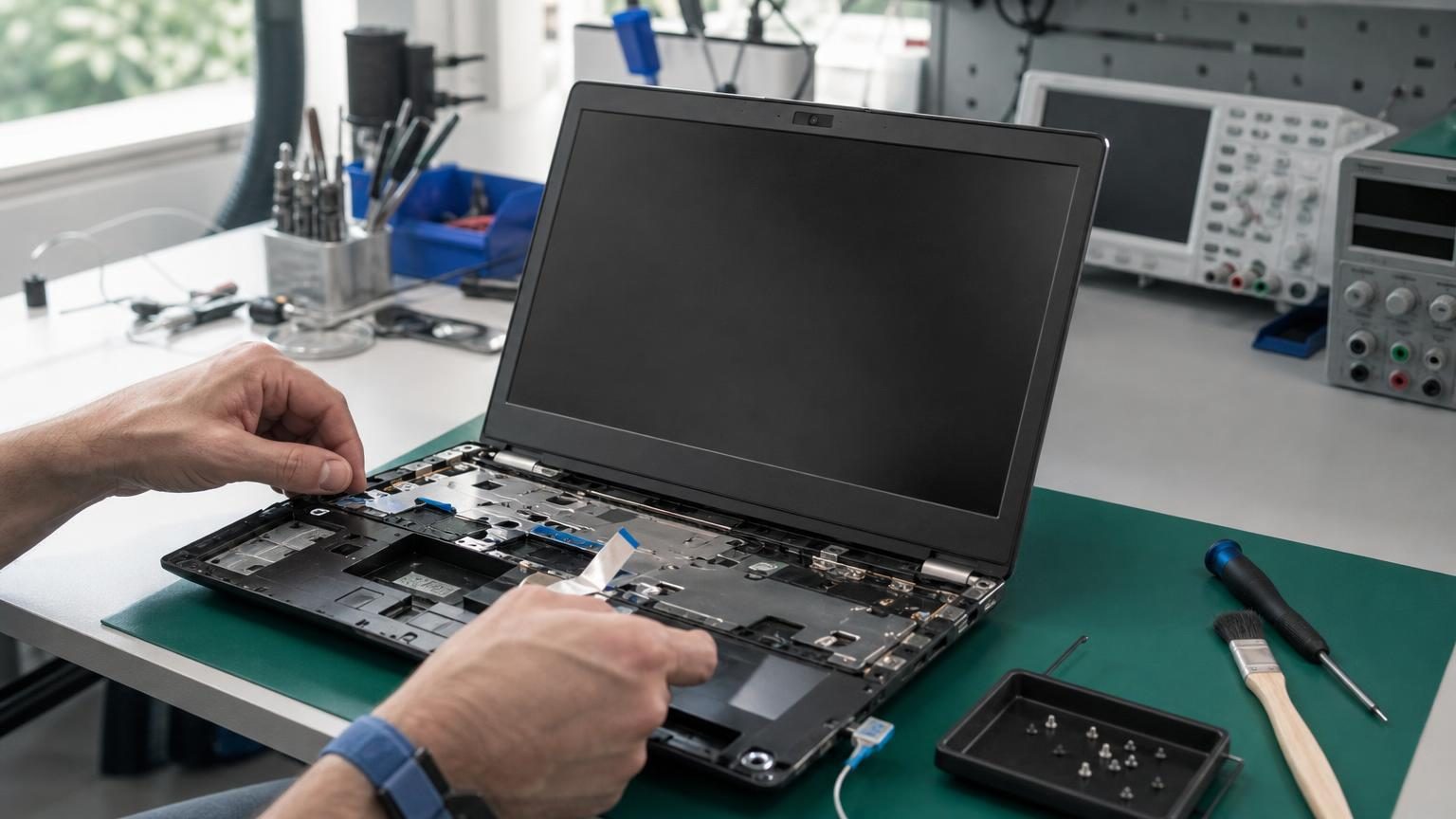
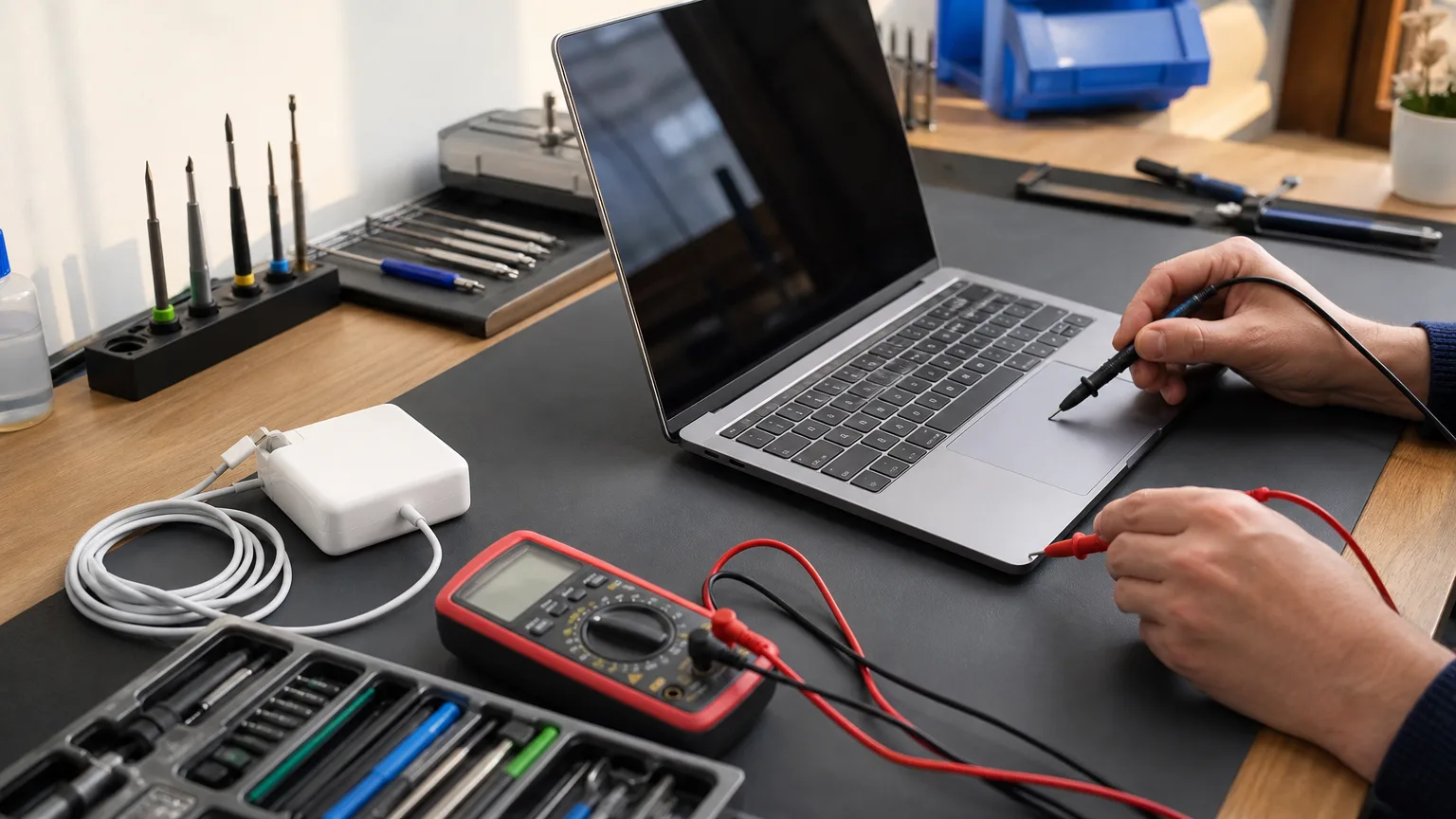
Das konkrete Schadensbild entscheidet darüber, ob eher das Netzteil, die Ladebuchse, der Akku oder die interne Stromversorgung betroffen ist. Unkontrolliertes Ausprobieren verschiedener Ladegeräte kann zusätzliche Fehler verursachen. Sinnvoller sind wenige sichere Prüfungen und anschließend, falls nötig, eine gezielte Laptop-Reparatur mit Diagnose.
Welche Symptome zeigt ein Laptop mit Ladeproblem?
„Laptop lädt nicht“ kann unterschiedliche Fehler beschreiben. Manche Geräte funktionieren noch am Netzteil, obwohl der Akkustand nicht steigt. Andere reagieren überhaupt nicht oder verlieren die Verbindung, sobald das Kabel bewegt wird. Diese Unterschiede liefern wichtige Hinweise für die Fehlersuche.
Typische Anzeichen und mögliche Ursachen
| Schadensbild | Mögliche Ursache |
|---|---|
| Laptop läuft am Netzteil, Akku bleibt bei gleichem Stand | Akku verschlissen, Ladegrenze aktiv oder Ladeelektronik gestört |
| Gerät lädt nur in einer bestimmten Kabelposition | Kabelbruch, lockere Buchse oder beschädigter USB-C-Anschluss |
| Keine Ladeanzeige und keine Reaktion | Netzteil, Anschluss, Hauptplatine oder Stromversorgung betroffen |
| Laden bricht unter Last ab | Netzteil zu schwach, Kabel ungeeignet oder thermisches Problem |
| Akku entlädt sich trotz angeschlossenem Netzteil | Unzureichende Ladeleistung, defekter Akku oder Fehler im Ladekreis |
Lädt der Akku nicht oder startet der Laptop nicht?
Diese Frage ist für die Diagnose entscheidend. Startet der Rechner mit angeschlossenem Netzteil normal, liegt der Verdacht eher beim Akku oder seiner Ansteuerung. Bleibt er vollständig ohne Reaktion, kommen zusätzlich Netzteil, Ladeanschluss und interne Stromversorgung infrage. Ein schwarzer Bildschirm bedeutet allerdings nicht automatisch einen Stromfehler: Auch Display, Arbeitsspeicher oder Hauptplatine können den Start verhindern.
Sichere Checkliste: Was können Sie selbst prüfen?
Für eine erste Eingrenzung muss der Laptop nicht geöffnet werden. Arbeiten am Inneren, an fest verklebten Akkus oder an beschädigten Anschlüssen gehören in fachkundige Hände.
- Steckdose testen: Schließen Sie ein anderes unbeschädigtes Gerät an dieselbe Steckdose an. Verzichten Sie testweise auf Mehrfachsteckdose oder Dockingstation.
- Netzteil kontrollieren: Achten Sie auf Knicke, gequetschte Stellen, Verfärbungen, lockere Stecker oder ungewöhnliche Geräusche. Ein beschädigtes Netzteil sollte nicht weiterverwendet werden.
- Ladeanschluss ansehen: Prüfen Sie bei ausgeschaltetem Gerät, ob Flusen oder sichtbare Fremdkörper im Anschluss liegen. Verwenden Sie keine Metallgegenstände, Flüssigkeiten oder Druckluft aus kurzer Distanz.
- Zubehör entfernen: Trennen Sie Monitore, USB-Geräte, Speicherkarten und Dockingstationen. Schließen Sie das Netzteil direkt am Laptop an.
- Gerät herunterfahren: Lassen Sie den ausgeschalteten Rechner eine Weile am passenden Netzteil. Prüfen Sie anschließend, ob eine Ladeanzeige erscheint.
- Systemanzeige prüfen: Wenn der Laptop startet, achten Sie auf Meldungen wie „Netzbetrieb, wird nicht geladen“, eine aktive Ladeschwelle oder einen nicht erkannten Akku.
- Daten sichern: Funktioniert das Gerät noch zeitweise, sichern Sie wichtige Dateien, bevor sich der Zustand verschlechtert.
Wird das Gehäuse im Bereich des Akkus dicker, hebt sich das Touchpad oder riecht das Gerät auffällig, schalten Sie es aus. Drücken Sie das Gehäuse nicht zusammen und laden Sie den Akku nicht erneut.
Besonderheit bei USB-C-Ladegeräten
Ein passender Stecker allein reicht bei USB-C nicht aus. Netzteil, Kabel und Laptop müssen die benötigte Ladeleistung sowie das verwendete Ladeprotokoll unterstützen. Ein Smartphone-Netzteil kann einen Laptop daher gar nicht oder nur sehr langsam laden. Auch USB-C-Kabel unterscheiden sich in ihrer zulässigen Leistung. Verwenden Sie zum Gegencheck nur ein technisch passendes, unbeschädigtes Netzteil und Kabel.
Die häufigsten Ursachen im Überblick
Netzteil oder Ladekabel defekt
Kabelbrüche entstehen oft in der Nähe des Steckers oder Netzteilgehäuses. Der Defekt ist nicht immer von außen sichtbar. Setzt das Laden bei Bewegung kurz ein oder aus, spricht das für ein Kontaktproblem. Auch ein Netzteil, das nicht genügend Leistung liefert, kann im Leerlauf funktionieren und unter hoher Belastung aussteigen.
Ladebuchse locker oder beschädigt
Eine Buchse kann durch häufiges seitliches Ziehen am Stecker, einen Sturz mit eingestecktem Kabel oder Verschmutzung beschädigt werden. Typisch sind ein ungewöhnlich lockerer Sitz und Laden nur in einem bestimmten Winkel. Bewegen oder fixieren Sie den Stecker nicht gewaltsam. Je nach Bauweise ist der Anschluss als separates Bauteil, auf einer kleinen Platine oder direkt auf der Hauptplatine ausgeführt. Das beeinflusst den Reparaturaufwand.
Akku verschlissen oder fehlerhaft
Akkus verlieren mit den Ladezyklen an nutzbarer Kapazität. Ein verschlissener Akku kann sich schnell entladen, bei einem bestimmten Prozentwert abschalten oder gar keine Ladung mehr annehmen. Softwareanzeigen allein reichen jedoch nicht immer für eine sichere Beurteilung. Bei Geräten von Lenovo oder HP können zusätzlich herstellerspezifische Ladegrenzen aktiv sein. Informationen zur passenden Reparatureinordnung finden Sie auf den Seiten für Lenovo-Geräte und HP-Laptops.
Ladeelektronik, Firmware oder Hauptplatine
Bleibt das Problem trotz geprüftem Netzteil und intaktem Anschluss bestehen, kann die interne Stromversorgung betroffen sein. Möglich sind beispielsweise Fehler an der Ladeelektronik, Steckverbindungen oder Hauptplatine. Bei einem Microsoft Surface und anderen besonders kompakt aufgebauten Geräten sollte das Gehäuse nicht ohne geeignete Erfahrung geöffnet werden. Display, Verklebungen und Akku können dabei beschädigt werden.
In einzelnen Fällen verursachen Energieeinstellungen, Firmware oder Treiber eine falsche Ladeanzeige. Ein Update kann sinnvoll sein, wenn das Gerät stabil läuft und der Hersteller es für das genaue Modell vorsieht. Bei Hitze, Brandgeruch, Flüssigkeitsschaden oder instabiler Stromversorgung sollten jedoch keine Update-Versuche erfolgen.
Wann lohnt sich eine Reparatur?
Ob Reparatur oder Neukauf sinnvoller ist, hängt nicht nur vom Gerätealter ab. Entscheidend sind Zustand, Ausstattung, Ersatzteilverfügbarkeit, Fehlerursache und die Frage, ob weitere Schäden vorliegen.
- Eher reparieren: Der Laptop erfüllt weiterhin die Anforderungen, Display und Gehäuse sind intakt und der Fehler lässt sich auf Netzteil, Akku oder Ladeanschluss eingrenzen.
- Genauer abwägen: Neben dem Ladeproblem bestehen Schäden an Scharnier, Bildschirm, Tastatur oder Hauptplatine.
- Daten berücksichtigen: Lokale Dateien und eingerichtete Programme können eine Reparatur wirtschaftlich und praktisch sinnvoller machen als einen kurzfristigen Wechsel.
- Nutzung einbeziehen: Ein leistungsfähiges Arbeitsgerät ist anders zu bewerten als ein sehr altes Notebook, das aktuelle Anforderungen nicht mehr erfüllt.
Eine Diagnose verhindert, dass auf Verdacht ein Akku bestellt wird, obwohl tatsächlich Netzteil oder Buchse defekt sind. Sie schafft eine belastbare Grundlage für die Entscheidung.
So bereiten Sie den Reparaturtermin vor
Notieren Sie, seit wann das Problem besteht, ob ein Sturz oder Flüssigkeitskontakt vorausging und bei welchem Akkustand der Fehler auftritt. Bringen oder senden Sie das verwendete Netzteil nach Möglichkeit mit, sofern es äußerlich unbeschädigt ist. Modellbezeichnung und Seriennummer helfen bei der eindeutigen Zuordnung des Geräts.
Sichern Sie zugängliche Daten und melden Sie sich, soweit möglich, aus sensiblen Anwendungen ab. Teilen Sie außerdem mit, ob der Laptop nur bei bestimmter Kabelstellung lädt, plötzlich ausgegangen ist oder Warnmeldungen anzeigt. Diese Details beschleunigen die systematische Eingrenzung, ohne ein bestimmtes Reparaturergebnis vorwegzunehmen.
Nächster Schritt: Ursache fachgerecht eingrenzen lassen
Ein Laptop, der nicht lädt, benötigt zuerst eine klare Zuordnung des Schadensbildes: Netzteil, Kabel, Ladebuchse, Akku und interne Stromversorgung müssen passend zum Modell geprüft werden. Bei Hitzeentwicklung, aufgeblähtem Akku, Brandgeruch oder sichtbaren Beschädigungen sollte das Gerät ausgeschaltet bleiben.
Sie können eine Reparaturprüfung buchen oder über den Storefinder nach einer Anlaufstelle in Freiburg im Breisgau, Waldshut-Tiengen, Bad Homburg, Offenburg oder Weil am Rhein suchen. Beschreiben Sie das Ladeverhalten möglichst genau und geben Sie an, welche sicheren Tests bereits durchgeführt wurden. So ist der nächste sinnvolle Schritt eine gezielte Diagnose statt eines Teiletauschs auf Verdacht.